SSO avec Microsoft Azure
La documentation suivante explique comment configurer le SSO de votre GitLab avec Microsoft Entra ID (anciennement Azure AD).
Pré-requis
Pour configurer le SSO sur votre GitLab, il vous faut :
- L'URL de votre GitLab (ex. :
https://gitlab.example.com) - Un accès administrateur à votre tenant Microsoft Azure
En cas de difficultés, n'hésitez pas à solliciter un de nos experts Azure via MyAdista.
Créer une application Azure
Pour activer le SSO Microsoft, vous devez créer une application dans Entra ID et récupérer certaines informations.
-
Connectez-vous à Microsoft Entra ID
-
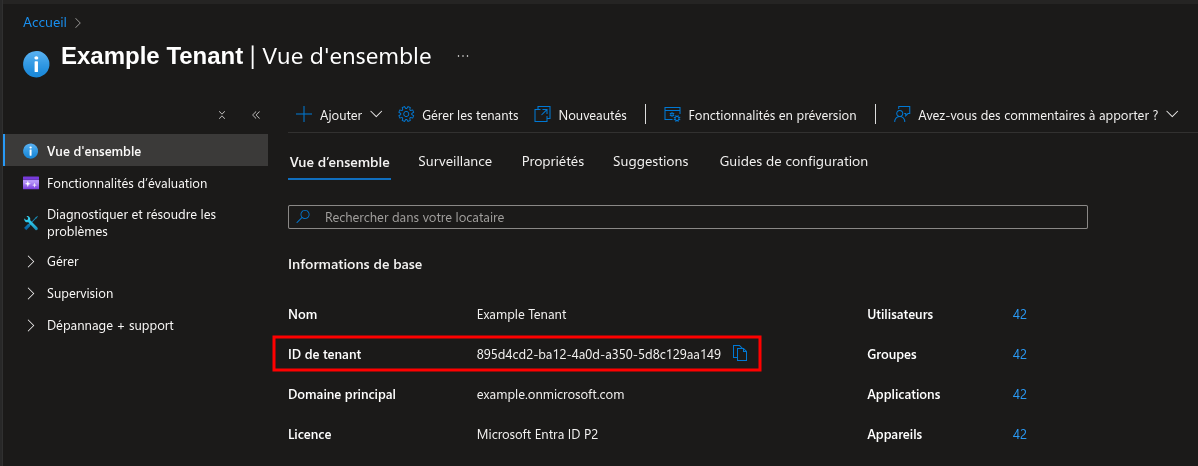
Depuis la Vue d'ensemble, notez votre ID de tenant :
-
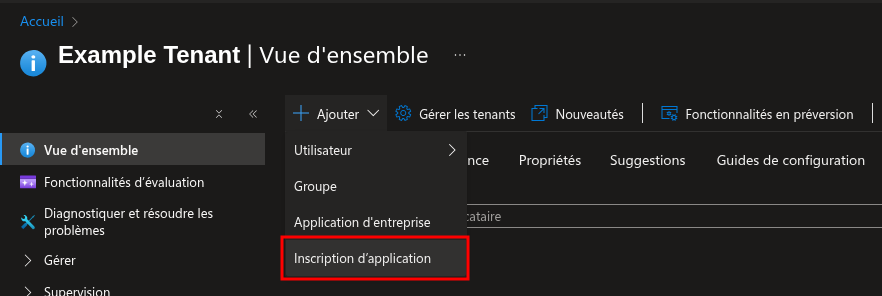
Cliquez sur Ajouter, puis sélectionnez Inscription d'application :
-
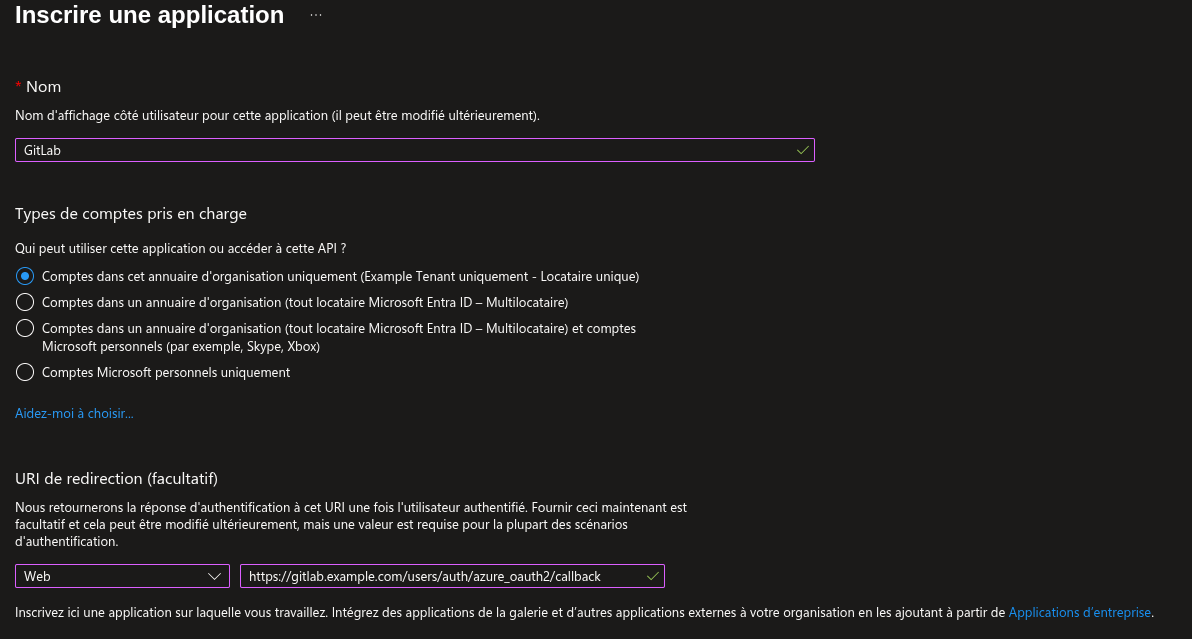
Renseignez les réglages suivants :
- Nom : GitLab
- Type de comptes pris en charge : Comptes dans cet annuaire d'organisation uniquement
- URI de redirection : Plateforme Web,
https://gitlab.example.com/users/auth/azure_oauth2/callback
-
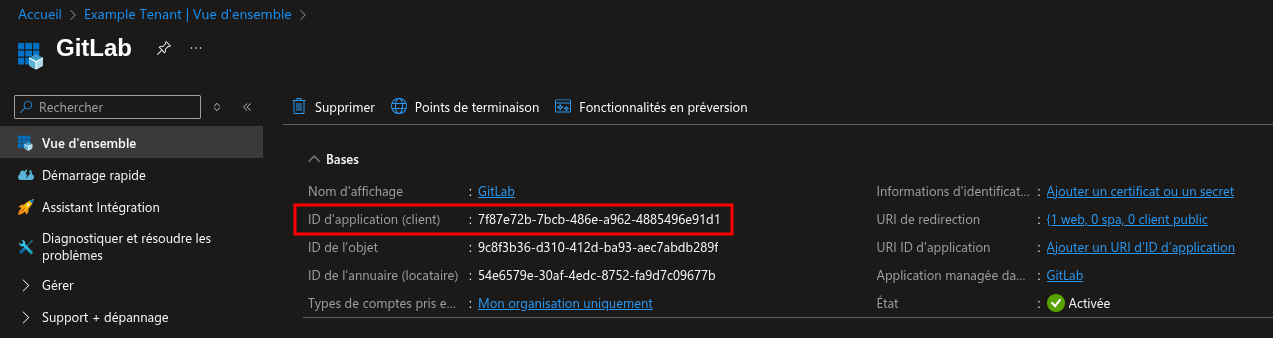
Une fois sur la page de l'application, notez son ID (ID d'application (client)) :
-
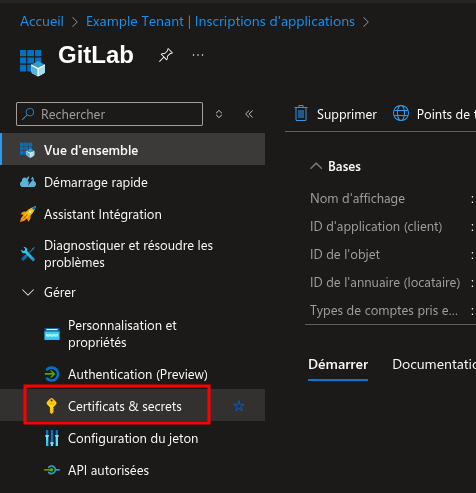
Dans le menu de gauche, sous Gérer, cliquez sur Certificats & secrets :
-
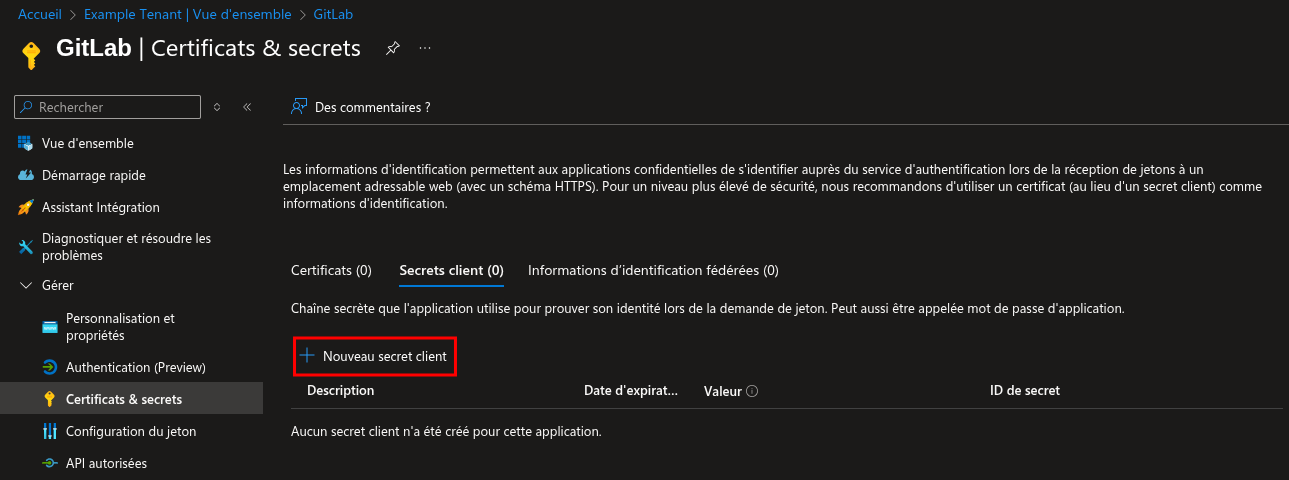
Dans l'onglet Secrets client, cliquez sur Nouveau secret client :
-
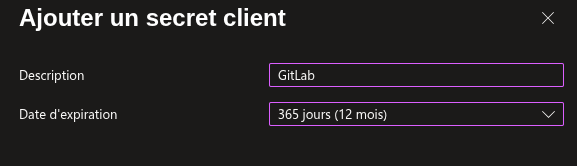
Renseignez une description et définissez une date d'expiration :
 attention
Notez que les secrets ont une date d’expiration et devront être renouvelés périodiquement !
-
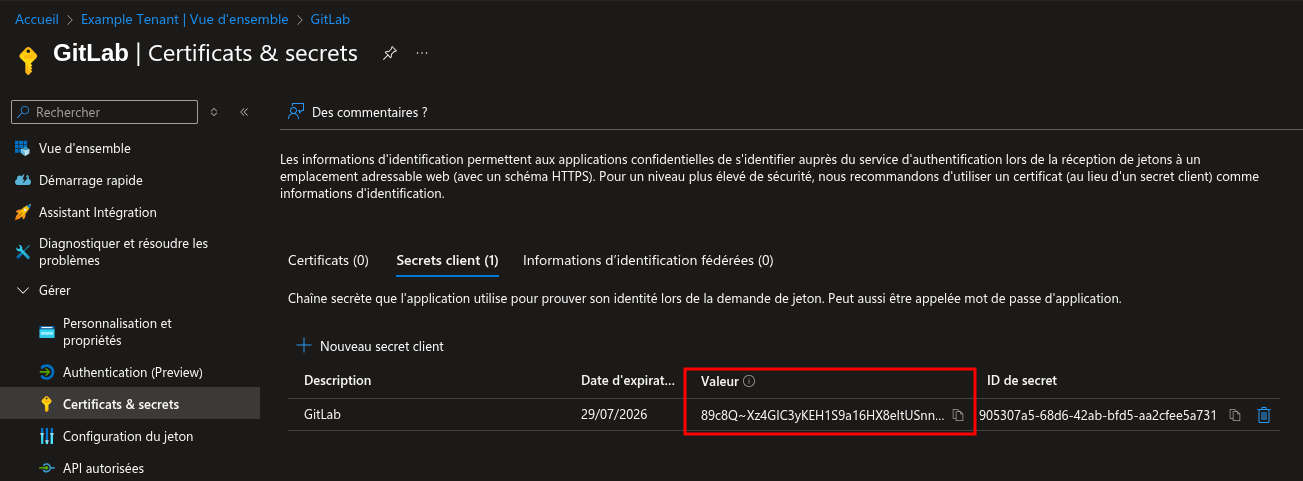
Notez la valeur du secret nouvellement créé :
 attention
Veillez à bien copier la colonne Valeur, pas ID de secret !
Envoyer les informations
Transmettez les informations suivantes à votre contact technique adista :
- Tenant ID (récupéré au point 2)
- Application ID (récupéré au point 5)
- Secret Value (récupéré au point 9)
Ce dernier se chargera de faire le nécessaire sur votre GitLab.
Contrôle d'accès (Optionnel)
Pour définir quelles personnes dans votre entreprise peuvent avoir accès au GitLab, suivez les étapes suivantes :
- Depuis la Vue d'ensemble d'Entra ID, déroulez le menu Gérer puis cliquez sur Applications d'entreprise.
- Cliquez sur votre application créée précédemment.
- Allez dans Gérer puis Utilisateurs et groupes.
- Cliquez sur Ajouter un utilisateur/groupe.
- Sélectionnez les utilisateurs ou groupes que vous souhaitez autoriser et cliquez sur Attribuer.